
大家有没有试过遇到这种情况,就是我明明买了一个1TB标称读取速度1000MB/s的硬盘,结果实际容量只有几百GB,有时速度只有几十MB/s。
难道这真的是商家虚假宣传吗?先别破防,平日用的移动硬盘还真有一些考究,那普通人到底该怎么选,才能买到适合自己的移动硬盘呢?回答这个问题之前,我们不妨先了解一下关于移动硬盘的基础知识。
USB-IF的混乱命名史:别被“文字游戏”忽悠了
聊移动存储设备永远绕不开USB-IF,这个非盈利机构历史悠久,USB接口的规范就是由他们定义的。不过随着USB接口集成的功能越来越多,性能也越来越强大,USB-IF也曾制造过“混乱”,最著名是莫过于USB 3.0之后的两次改名和定义。
在过去很长一段时间里,USB都是按1.0、1.1、2.0、3.0的命名去迭代,一直到“USB 3.1”之后出了第一次岔。当时USB-IF决定用USB 3.1 Gen1和USB 3.1 Gen2来区分5Gbps和10Gbps两个性能标准,前者说白了就是08年就诞生的USB 3.0。
事情来到这已经有点抽象了,毕竟2个标准都叫3.1,大伙只看名字也不知道它们有什么区别,没想到在“USB 3.2”出来后,USB-IF故技重施,用USB 3.2 Gen1、USB 3.2 Gen2 x1和USB 3.2 Gen2x2去对应5Gbps、10Gbps和20Gbps三个性能标准。
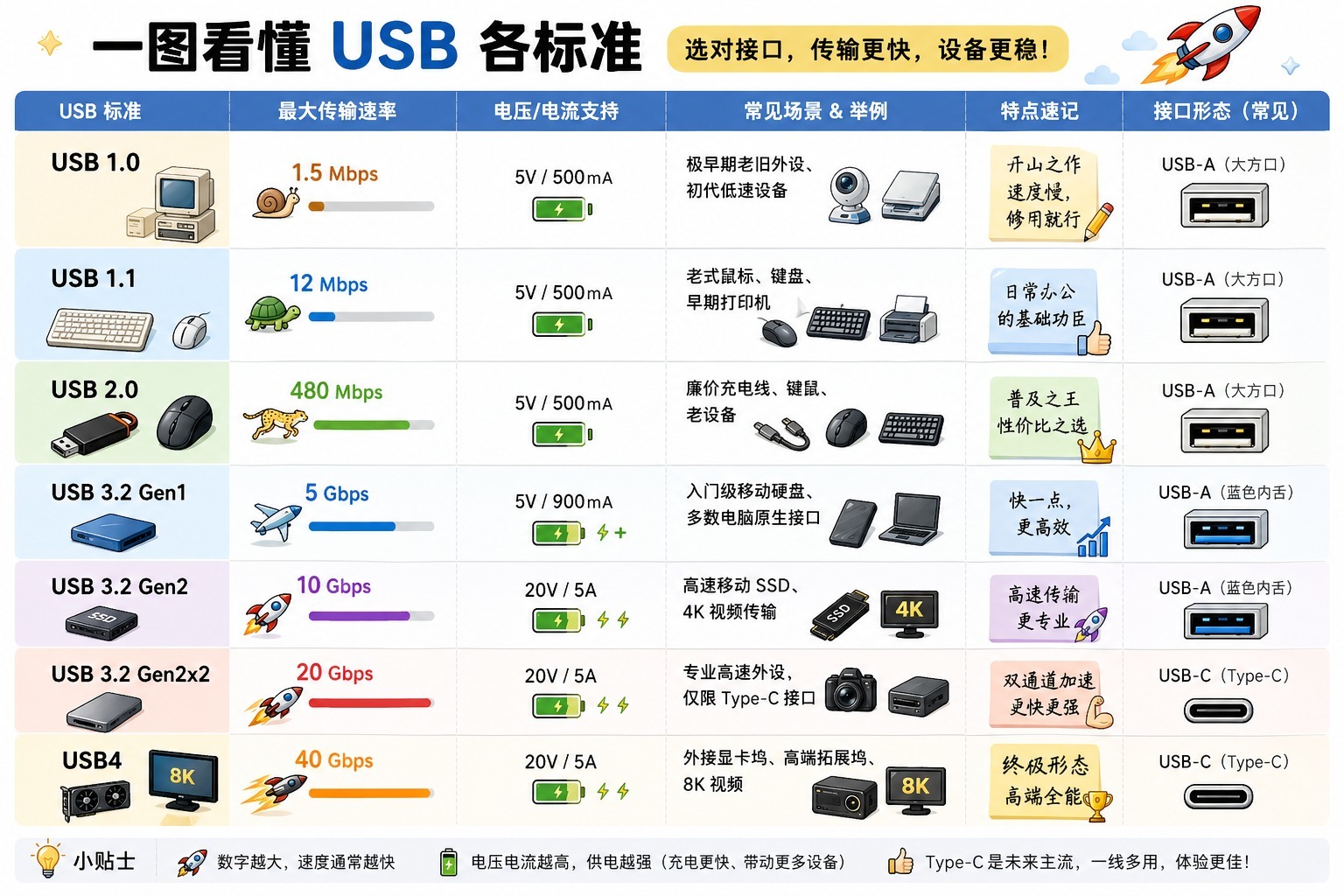
硬要说的话,用代际+通道数去命名有一定道理,懂的人一目了然,但对于消费者来说,这名字实在太工程化了,普通用户看完只能摇头。最大的隐患是,这命名无疑助长了商家玩文字游戏的风气,毕竟在缩写语境下,08年的“USB3.0”摇身一变“USB 3.2”,听上去先进多了。
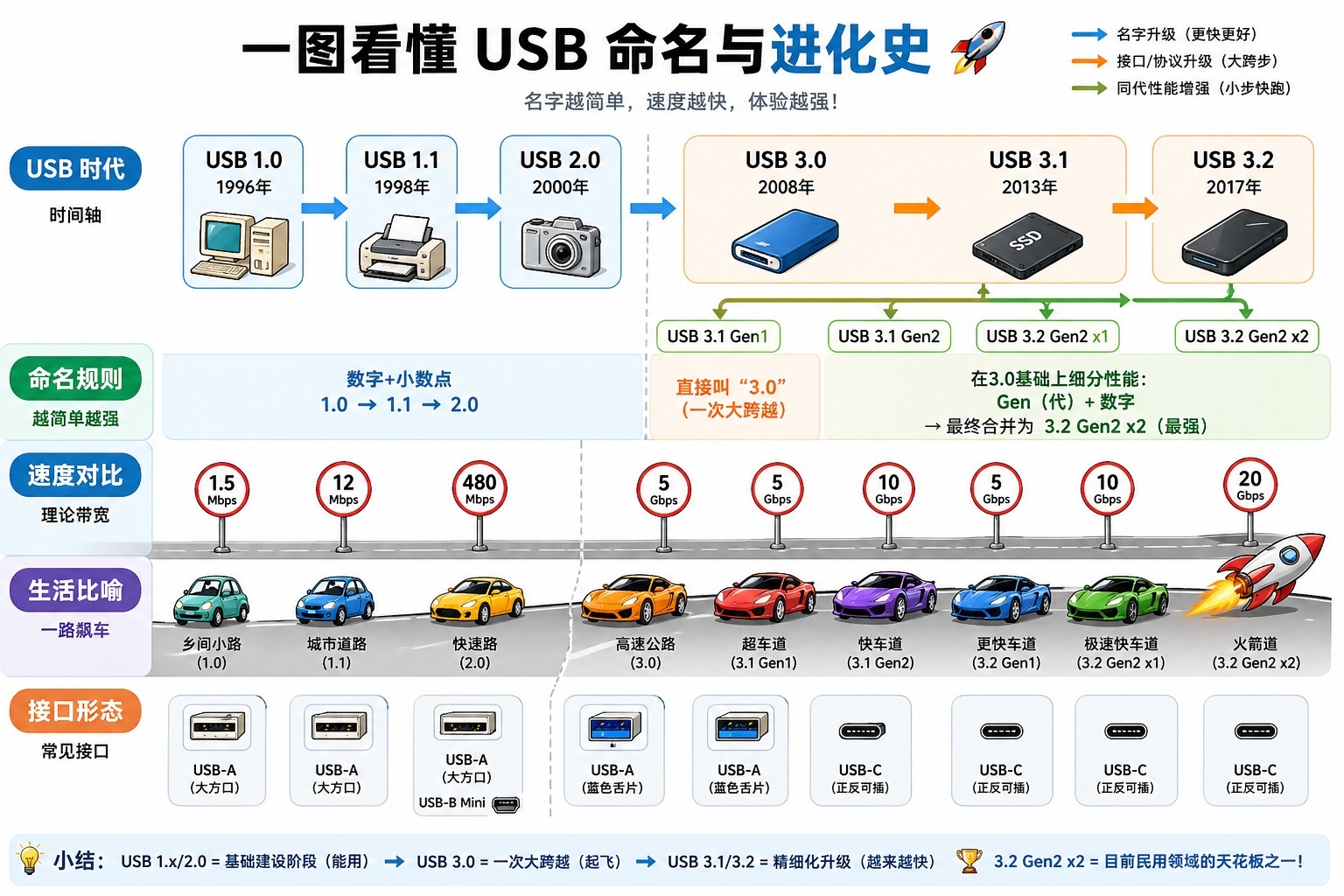
既然行业如此,咱们也得多个心眼,不管名字怎么变,只要看“Gen+数字”就够了,数字越大速度越快!
雷电3/4 vs USB4:长得一样,差在哪?
单看外表,雷电3、雷电4和USB4长得一模一样,都是Type-C 接口,但必须强调的是:三者兼容性、速度上限有明确区别,尤其USB4还存在“缩水版”,这是一个隐形大坑。
其实三者算是同源亲戚,雷电 3 最初是英特尔一手打造的高速协议,后来英特尔把核心技术共享出来,成为了 USB4 的底层技术。
虽说血脉相通,但两者的准入门槛和功能标准完全不在一个级别。
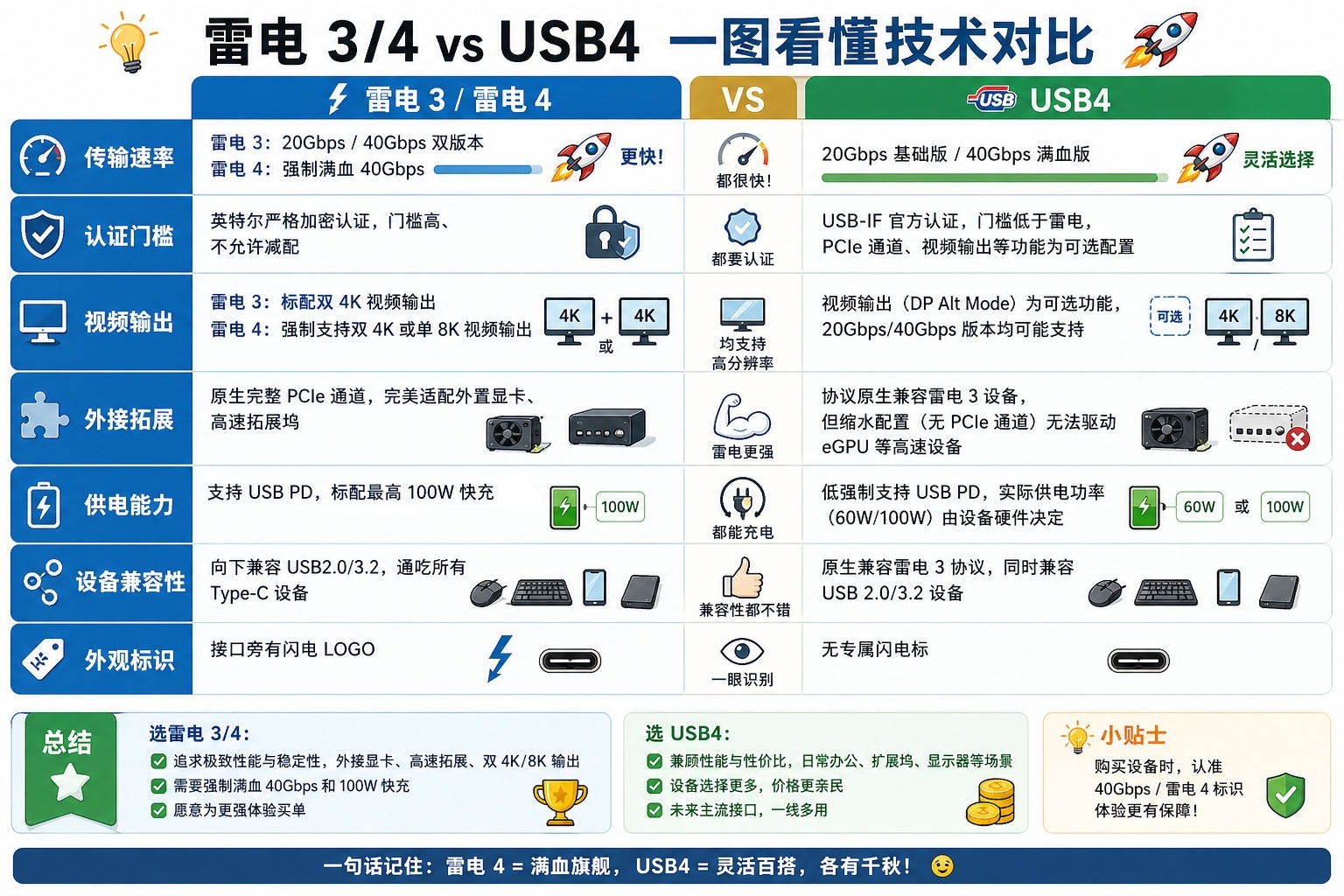
那要怎么区分呢?我们可以看接口旁边的标识:有闪电标志的就是雷电口,普通USB-C则没有这个标志。
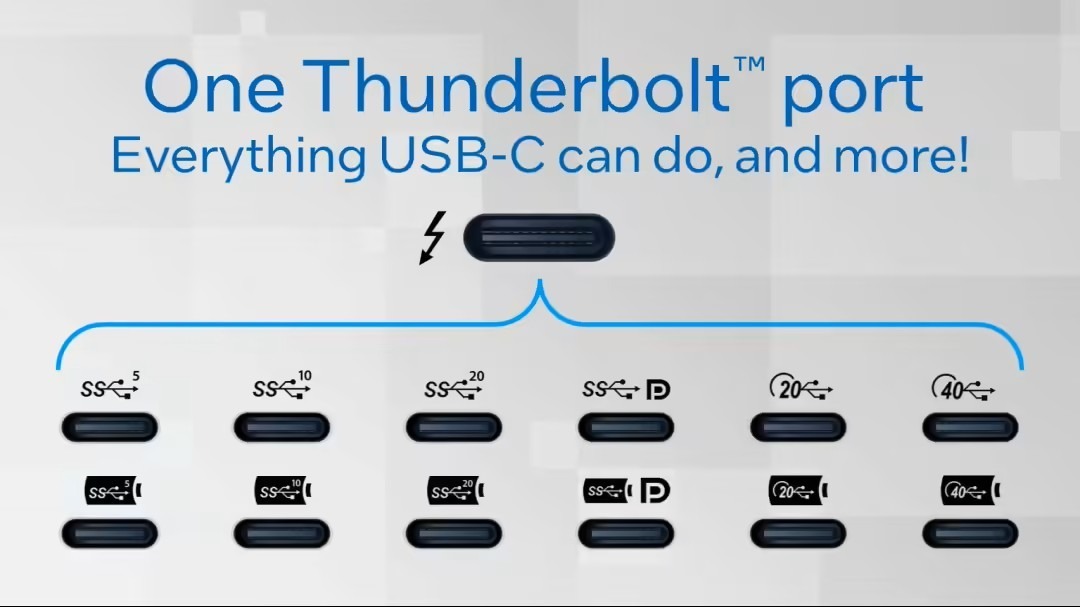
图片来源:Intel
Type-C接口≠高速传输
说到这里,还有一点需要强调:USB-C,或者所谓的Type-C接口,只是接口的形态,就像传统的USB-A口一样,它只是个形状,和速度没有半毛钱关系!
很多友友误以为只要是C口就是高速接口,这是最大误区。实际上老旧低速的USB2.0协议、入门级USB3.2 Gen1协议,都能做成Type-C外观。
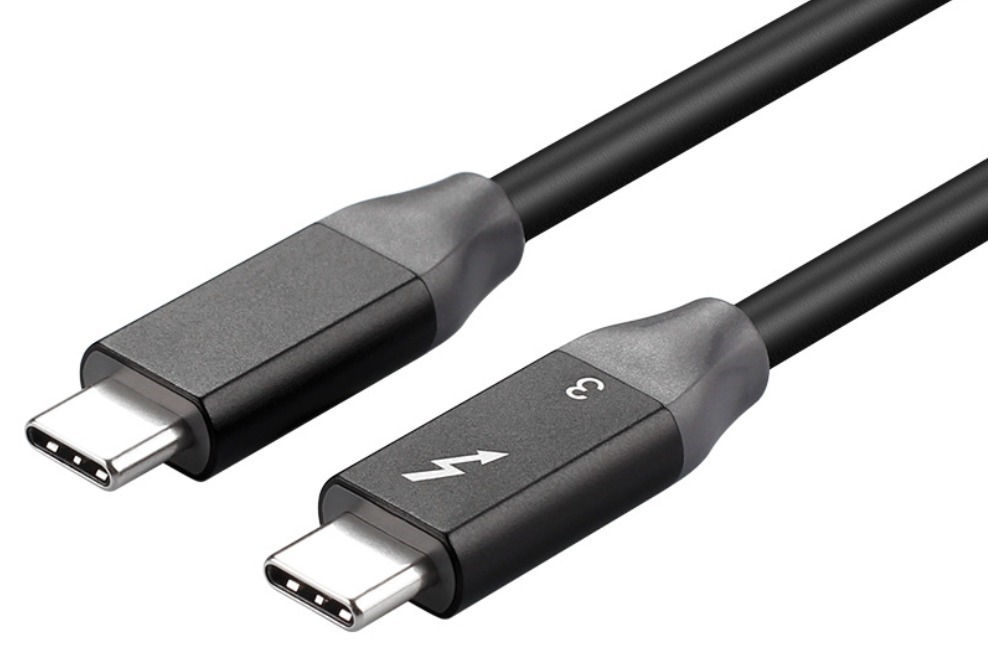
所以,单纯看接口外形选硬盘毫无意义,决定速度的永远是内部协议标准!
所以如果你讲高速移动硬盘接到移动设备的低速接口上(比如某些品牌就采用了C口+USB2.0的组合),那移动硬盘与设备的传输瓶颈就被限制在接口端了。
对于电脑来说,要分辨接口性能是相对简单的:
首先可以看接口颜色和外观标识,USB-A口依靠颜色区分基础速度,Type-C口可以留意有没有闪电雷电 LOGO,有标识即为满血高速口,无标识大概率为普通低速 C 口或阉割版协议。
如果连接的设备并没有这些相关的标识(手机是重灾区),那就得登录官网的参数页去核对清楚了。
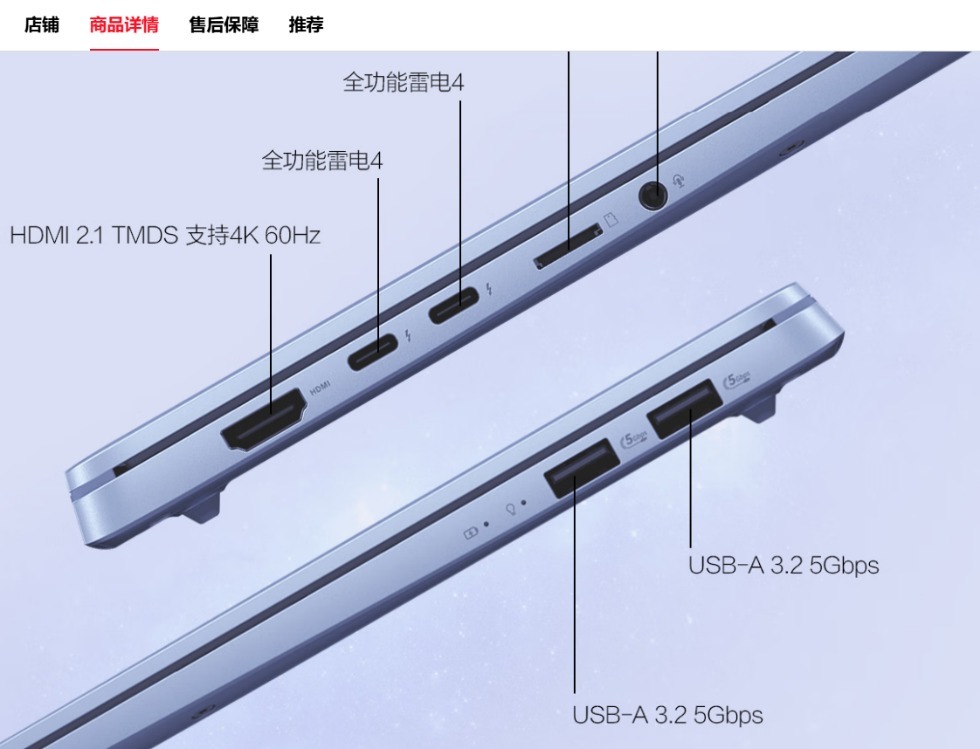
图片来源:京东
还有一个特殊情况,采用M系列芯片的Mac设备的雷雳(雷电)接口只支持USB4、雷电4的速率模式,部分USB3.2 Gen2 x2的移动硬盘接到这些Mac设备会降级成USB3.2 Gen2 x1,也就是速率从20Gbps降到10Gbps。如果你是苹果M系列芯片电脑的使用者,买移动硬盘的时候要特别留意了。
数据线用错,速度看齐古董U盘!
接上一个话题,“数据线”可能是我们日常生活中最稀松平常的电子配件之一,但很多小伙伴都没有发现,其实数据线也是影响移动硬盘的关键!一般来说,移动硬盘都会附赠数据线,有的产品甚至会强行连一根无法拔出的数据线,为了就是保障使用者的体验。
但奈何附赠的数据线只有一根,而移动硬盘是随身携带的,线材混用是家常便饭,有的小伙伴可能会贪便宜错把“充电线”当成数据线使用,然后抱怨硬盘速度比上古U盘还慢。
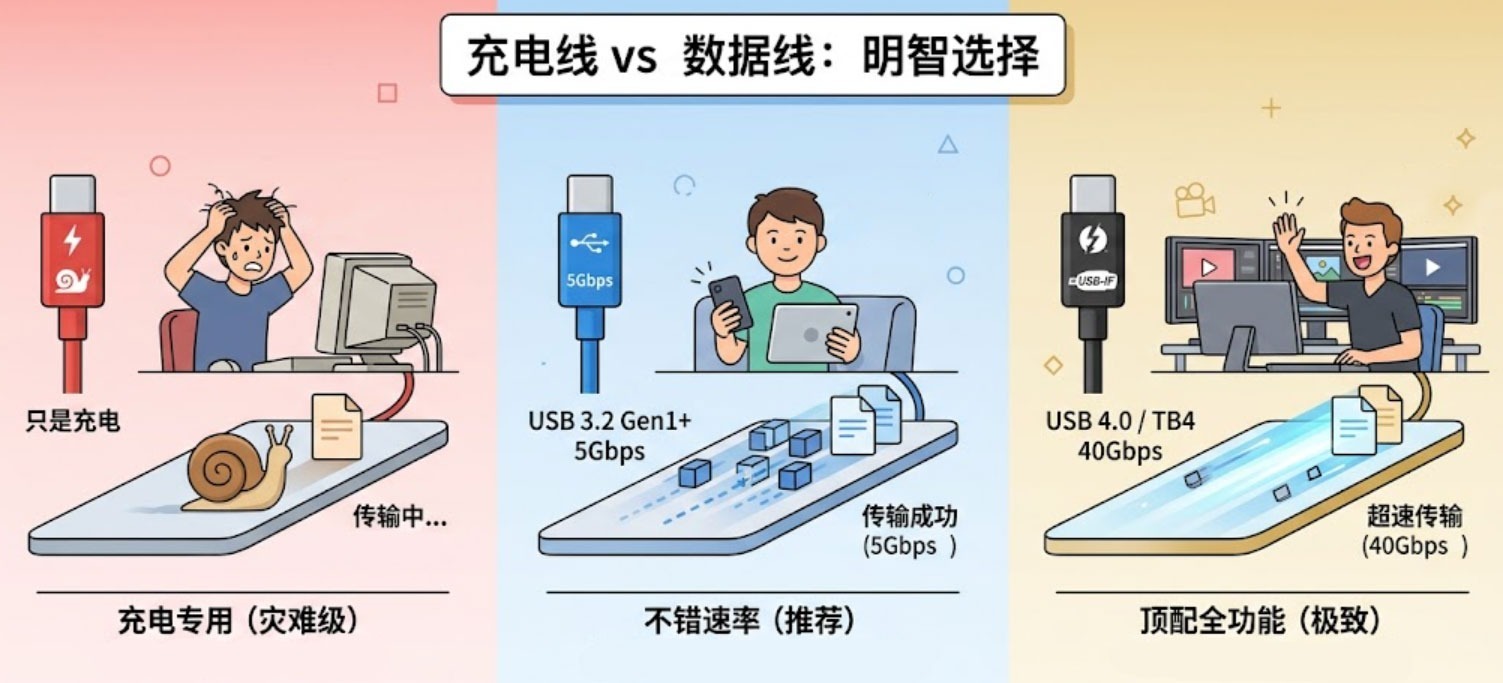
实际上市面上的“充电线”规格有很多,有些只有单纯的充电功能,有的则可能支持USB 2.0数据传输,但无论是哪一种,只要是专门面向充电用途的线材,用来导数据的体验肯定都是灾难级的。
所以大伙们购置数据线的时候,一定要认真看清楚参数介绍,不要只看长度和贪便宜,一般来说至少要买支持USB3.2 Gen1(5Gbps)的线材才能保证不错的传输速率,追求顶配的就买正儿八经的USB 4.0或者雷电3、4、5等支持全功能且满速的数据线。
协议差异——决定硬盘的“速度天花板”
搞懂了接口,我们再来看看硬盘本身的协议,它直接决定硬盘的理论上限速度。
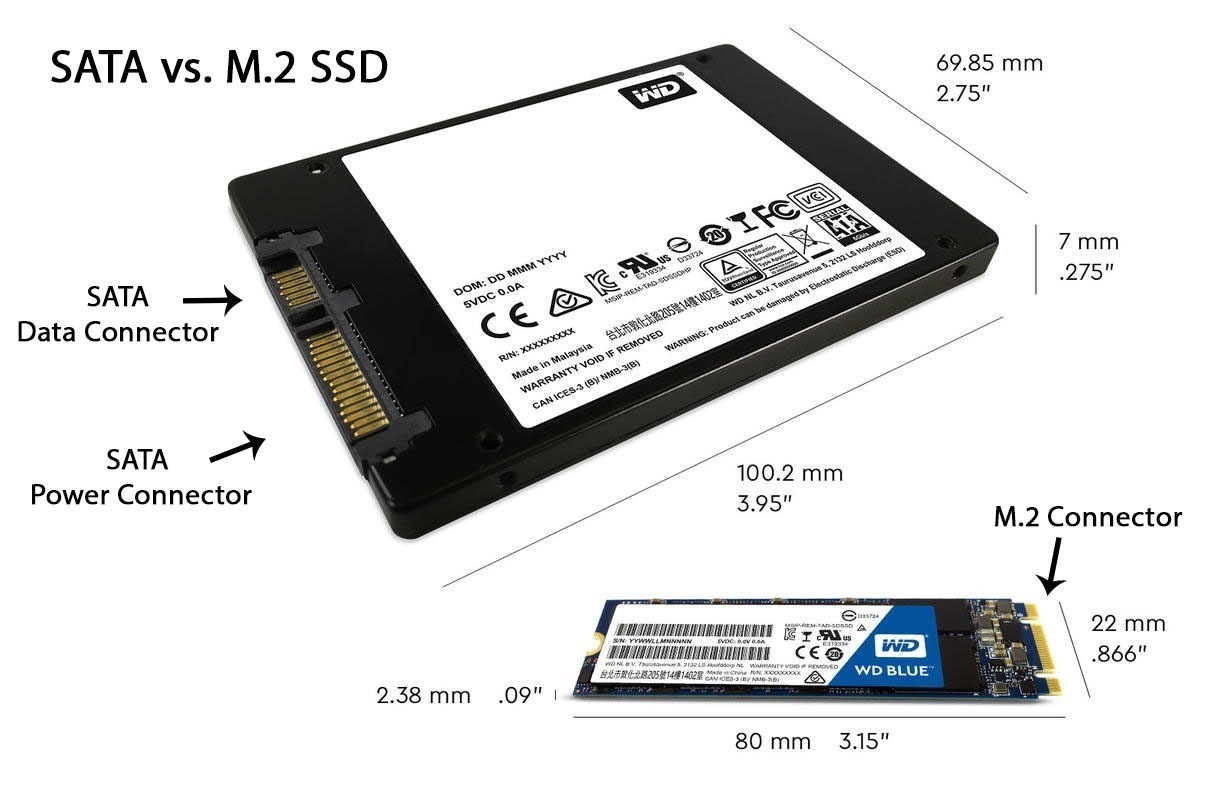
图片来源:西部数据
NVMe vs SATA,差的不是一点半点
我们先说SATA 协议,这是老掉牙的协议了,最早是给机械硬盘用的,理论带宽只有 6Gbps,换算下来实际速度最多550MB/s,只是存照片、普通视频,如果速度稳定的话,传输上百GB的素材也花不了几分钟,完全够用了。
NVMe 协议是专门为固态硬盘设计的新协议,绕开了SATA的限制,直接通过PCIe总线与CPU通信,延迟更低、并发能力更强,速度快,适合专业场景。
PCIe3.0的NVMe:上限大概3500MB/s
PCIe4.0的NVMe:上限能到7000MB/s
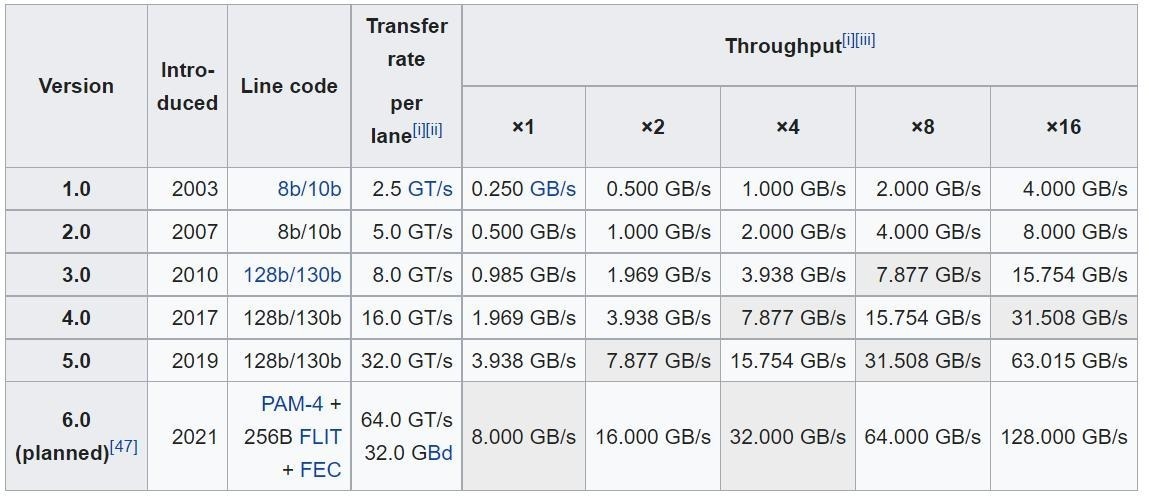
图片来源:维基百科
所以移动硬盘,真的需要 PCIe 4.0 吗?
现在有部分商家在宣传PCIe 4.0的移动硬盘,“7000MB/s极速”醒目又充满魔力,但普通用户确实没必要跟风。
为什么?因为接口瓶颈!目前顶级PCIe4.0x4的硬盘本身能跑7000MB/s,但是移动硬盘得接设备啊!手机这类移动设备先不谈,即便是电脑的接口也不一定能吃得消这个速率。
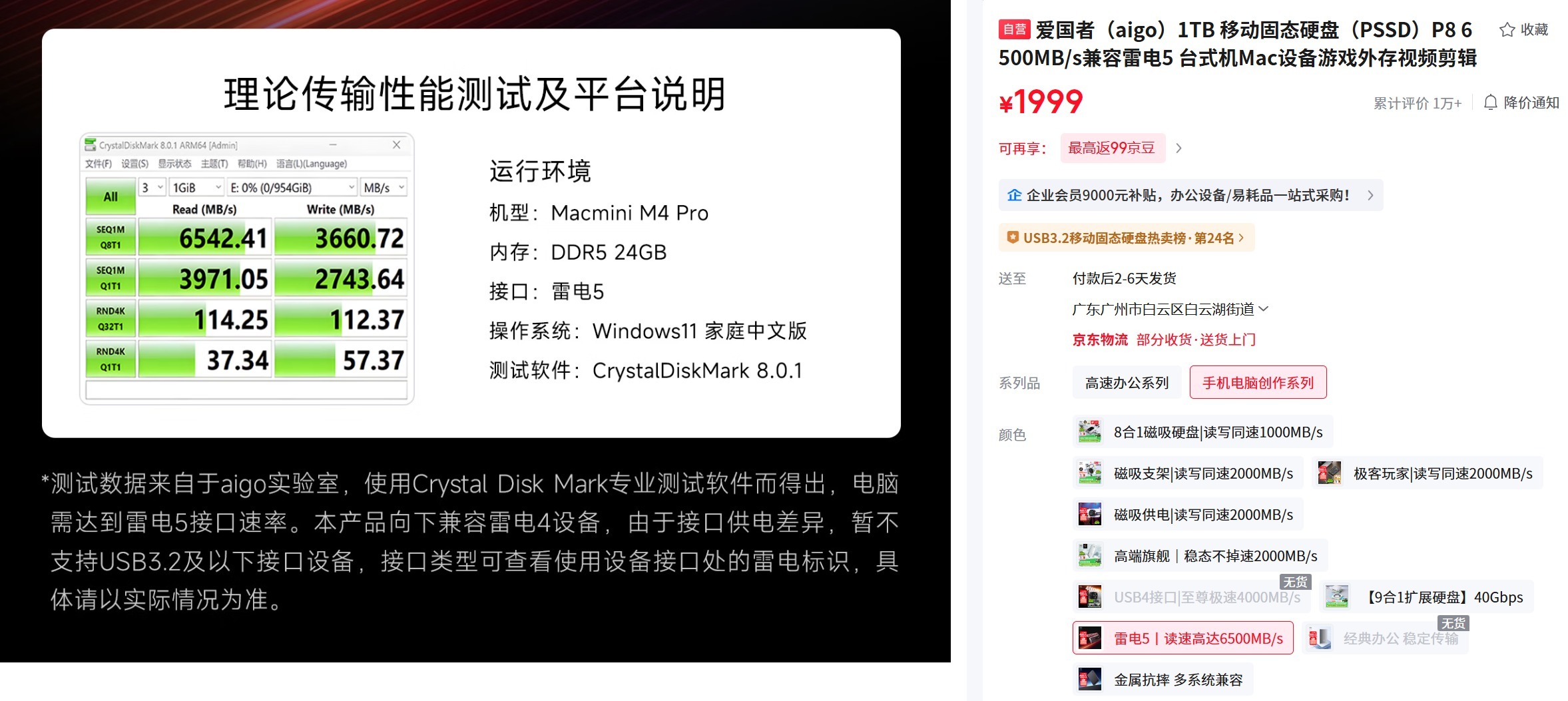
部分产品并不支持常规的USB3.2接口,实用性受限
虽说雷电5接口理论带宽动辄80Gbps或者120Gbps,但也得设备支持这么高速的接口才行,事实上USB 4普及也就近几年的事,老机器基本是不可能跑满这类型的硬盘。
高性能也意味着高功耗,所以一些PCIe 4.0超高速硬盘甚至明确不支持USB3.2接口,选择这类硬盘之前确实有必要想清楚兼容性问题。
小体积移动硬盘,绕不开的散热硬伤
现在很多友友喜欢迷你移动硬盘,名片大小,揣兜就走,看起来很方便,但小巧的最大短板,就是散热差点意思。
NVMe硬盘高速读写时,主控和闪存会持续发热,满载功耗很高。但是这种小体积的硬盘,没有散热片,外壳也很小,散热面积有限,热量根本散不出去。
当温度超过 70℃的阈值之后,硬盘的主控就会触发热节流,主动降频来降温。这就导致了:刚插上硬盘,能跑到3000MB/s,但如果传的是几十GB的大文件,过几分钟,速度就会跌到几百MB/s,甚至几十MB/s。
小体积的代价就是散热,除非你给它加散热片,但是加了就不小了。
如果你经常要传大文件、剪视频,建议还是选个稍微大一点、带金属外壳的。
老生常谈:为什么硬盘容量货不对板?
聊完性能部分最后聊聊硬盘容量,这也是移动硬盘差评重灾区。这个问题的本质是二进制和十进制两套单位之间换算引起的“误会”,背后涉及到一个存储界的历史遗留问题——过去的存储设备,比如磁带、软盘、光盘等一般以十进制的KB、MB、GB表达容量,这也是符合国标和国际要求。
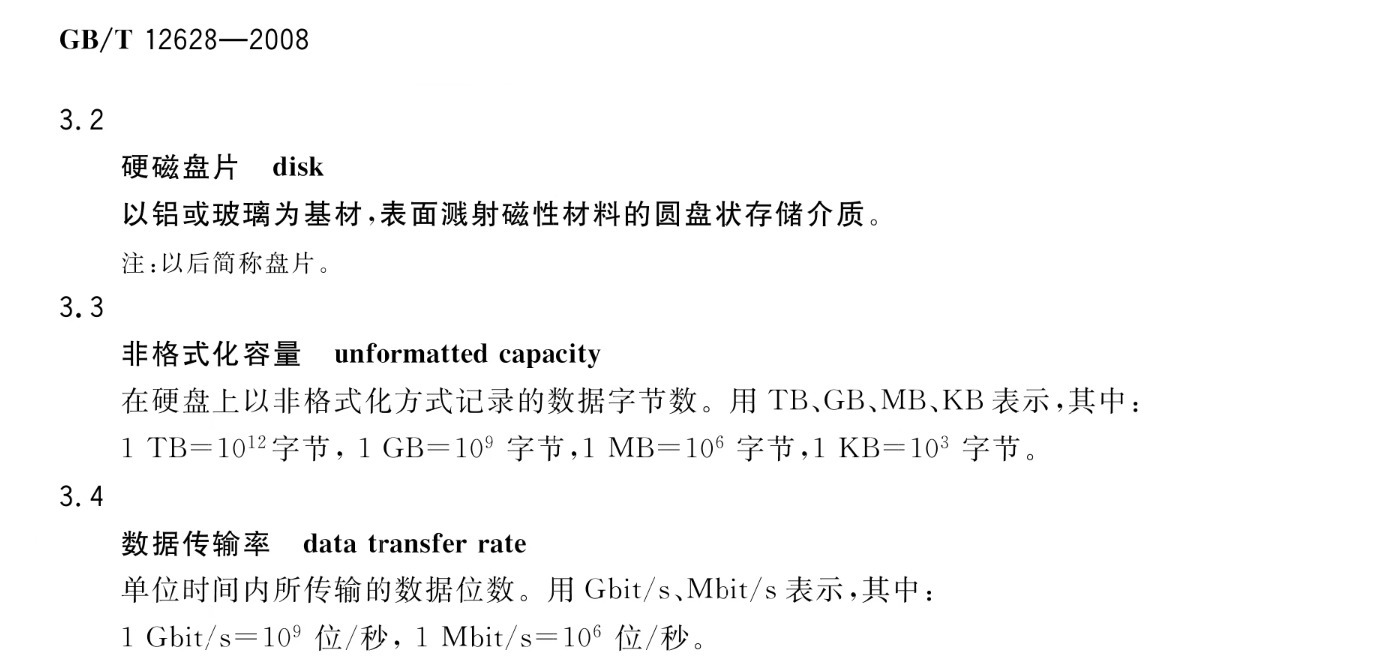
图片来源:全国标准信息公共服务平台
而计算机的所有数据都由二进制存储和处理,寻址空间是以 2 的幂次方增长的,单位是KiB、MiB、GiB。为了计算方便,古早程序员习惯性地将最接近 1000 的 2^10(即 1024)定义为 1K。
在古早时期,两套单位的误差不大,KB与KiB之间只有2.4%误差,大家并不太在意。这里分享一个热知识:Win系统本身也是沿用KiB、MiB、GiB的计算方式,但是他们显示的确实KB、MB、GB。
但随着存储单位膨胀,两套单位的容量差异越来越大,到了TB级别后,TB和TiB之间的差异已经来到了9.3%,也就是商家口中的“1TB硬盘”,到了win系统的数值要乘以0.9,也就是1000GB(商家卖的)变成931GiB(Win系统显示的)。
由于国际标准就是这么定的,商家当然希望继续沿用此标准,毕竟1000GB硬盘肯定比卖931GB硬盘好听多了。有趣的是,这还催生了部分厂商推出“足容”概念,也就直接卖以GiB、TiB为单位的硬盘,主打一样的价格买到比别人多7%~9.1%的容量。
现在Mac和部分Linux发行版已经能“正确”显示硬盘的容量,倒是Win没有违背老祖宗定的规矩,我们也有理由相信,关于“容量缩水”的讨论会一直存在下去。
硬盘掉速严重 属于货不对板吗?
这里的降速有两种情况,第一种是一次写入大量数据,移动硬盘顶不住自行降速,比如我现在手边有有一只爱国者S10移动固态硬盘,一次拷贝500GB素材到硬盘里面,当SLC缓存用尽的时候,硬盘的写入速度从接近980MB/s降到200MB/s以下,一次写入大量数据导致硬盘降速是很常见的,不过像爱国者S10这样200MB/s不到的缓外写入速度在同类产品中确实算偏慢。
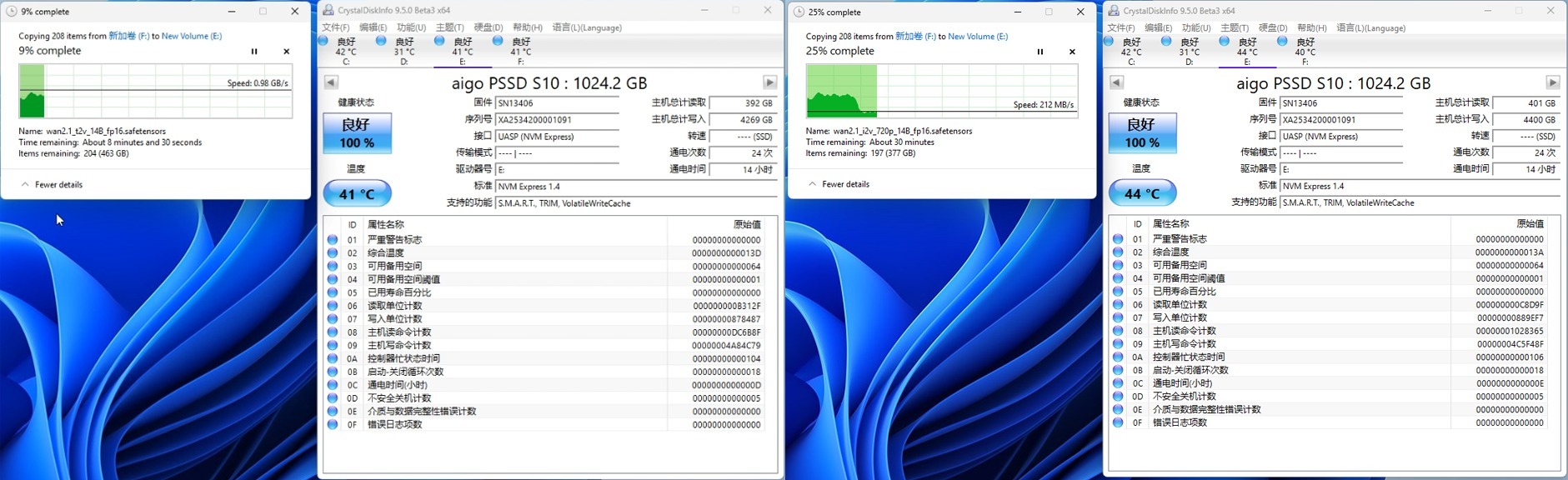
当写入的数据超出SLC缓存后写入速度会出现明显下降
第二种情况是当硬盘已经放入了大量数据的时候,硬盘的速度就会受到影响,咱们最近筹备了一次关于移动硬盘的横评,同样以爱国者S10移动硬盘为例,从账面数据来看,这是一款性能非常不错的移动硬盘,在空盘测试中,性能指标与官方展示的数据吻合。
但是到了半盘测试的时候,该盘的性能衰减相对明显,通过基准测试软件可以发现,半盘状态下随机读取性能(Q32T16设置下)从空盘的254.56MB/s降到153.88MB/s,降幅达39.5%。
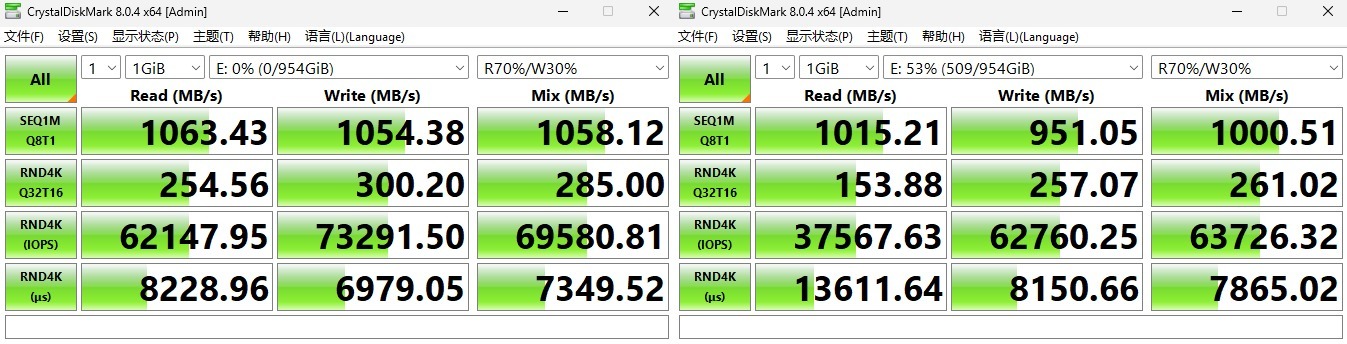
左:空盘成绩 右:半盘成绩
对于日常需要拷贝大量零碎文件的用户来说,这个半盘测试的实测结果印证了网友的掉速现象——如果日常使用涉及到大量碎片文件(比如办公三件套文档、软件、游戏等),随着硬盘被塞满,硬盘的性能确实受到明显影响。
受限于硬盘的主控、存储颗粒的影响,硬盘被堆得越来越满,性能下降无可厚非,优秀的硬盘半盘状态的4K随机读写性能降幅会控制在5%以内,降幅在5%~10%的产品属于一般,降幅在10%以上属于偏弱的水平。
还想了解更多关于这次横评的内容吗?记得关注咱们太平洋科技!横评的具体细节会陆续放出!
移动硬盘的避坑总结
看到这里,相信大家都搞懂移动硬盘的选购逻辑了,总结一下:
1.先查自己的电脑接口,再选硬盘。
2.别信Type-C 就是高速,要看里面的协议,避免用低价USB 2.0线材。
3.移动硬盘PCIe3.0足够日常使用。
4.重度使用要避开迷你硬盘,优先选金属外壳、散热较好的款式。
主力盘选TLC颗粒,冷存储可选QLC颗粒。
养成良好的使用习惯,不要长期将硬盘堆满
国汇策略提示:文章来自网络,不代表本站观点。